
Flashcap
撮って、隠して、渡すまで。macOS / Windows のスクリーンショット・注釈ツール。
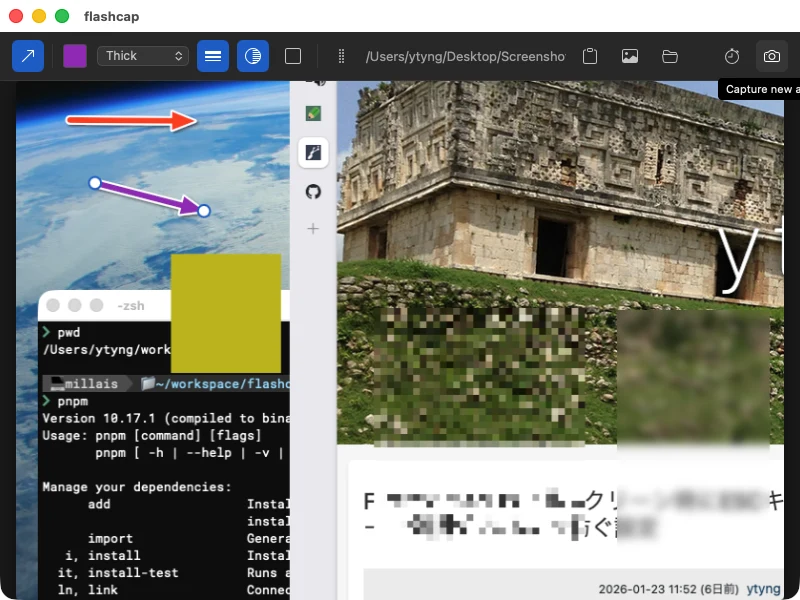
範囲を選んで撮ったスクリーンショットに、そのまま矢印を引き、四角や丸で囲み、文字を書き込み、見せたくない部分をモザイクで潰して、 Slack などにドラッグして渡せます。macOS 版は、画面の文字を読み取ってクリップボードに入れるだけの使い方もできます。
最新版をダウンロード
macOS は Homebrew でもインストールできます:
brew install --cask cyberneura/tap/flashcap対応 OS: macOS / Windows
主な機能
- 範囲選択のスクリーンショット。3 / 5 / 10 秒のタイマー撮影で、メニューやホバー中の表示も撮れます
- 矢印・四角・丸の注釈 (色・太さ・白フチ・影) と、複数行のテキスト (色・サイズ・太字・斜体・白フチ・影)、モザイク / ぼかし / 塗りつぶしのマスク。共有前に個人情報を隠せます。トリミングもできます
- できた画像は Slack などへ直接ドラッグ&ドロップ。画像そのものでもファイルパスでもクリップボードにコピーできます
- macOS の Vision Framework による OCR (日本語・英語、macOS のみ)。文字認識は端末内で行うため画像は外に出ません
- 文字だけ欲しい時のヘッドレス OCR (macOS のみ)。
flashcap --capture-screen-textまたはopen flashcap://ocrで、範囲選択 → 文字認識 → クリップボードにコピー → 通知 → 終了まで一息に行います。Alfred や Raycast のホットキーに割り当てられます - 選んだ範囲の画面録画と、MP4 / アニメーション GIF への書き出し (トリム・fps・サイズ指定、macOS のみ)
動作環境・注意点
- macOS 版は Intel / Apple Silicon 共通のユニバーサルバイナリです。Developer ID で署名し Apple の公証を受けているため、Gatekeeper の警告は出ません。
- macOS では初回のキャプチャ時に画面収録の許可を求められます (システム設定 → プライバシーとセキュリティ → 画面収録)。
- macOS の OCR は Xcode Command Line Tools に含まれる
/usr/bin/swiftを使います。動かない場合はxcode-select --installを実行してください。動画の書き出しには ffmpeg が必要です。 - Windows 版は x64 のインストーラです。コード署名をしていないため SmartScreen の警告が出ます。「詳細情報」→「実行」で起動してください。
- Windows 版の撮影は、マウスカーソルのあるモニターを静止させ、その上で範囲をドラッグして選びます。Enter でモニター全体、Esc または右クリックで取り消しです。選べるのはカーソルのあるモニターの中だけです。
- Windows 版には画面録画・OCR・シェルコマンド・通知がありません。HEIC / HEIF 画像も開けません。ショートカットは ⌘ の代わりに Ctrl を使います。
- MIT License のオープンソースです。